Domain kinderaktionshilfe.de kaufen?
Wir ziehen mit dem Projekt
kinderaktionshilfe.de um.
Sind Sie am Kauf der Domain
kinderaktionshilfe.de interessiert?
domain@kv-gmbh.de · 0541-91531010
Domain kinderaktionshilfe.de kaufen?
Warum funktioniert Snipping Tool nicht?
Warum funktioniert Snipping Tool nicht? Gibt es eine Fehlermeldung, die angezeigt wird? Hast du versucht, das Programm neu zu starten oder deinen Computer neu zu starten? Möglicherweise liegt das Problem an fehlenden Berechtigungen oder an einer beschädigten Datei. Hast du die neueste Version des Snipping Tools installiert? **
Wie installiere ich Snipping Tool?
Um das Snipping Tool auf einem Windows-Computer zu installieren, müssen Sie zuerst sicherstellen, dass es nicht bereits auf Ihrem System vorhanden ist. Geben Sie dazu "Snipping Tool" in die Windows-Suchleiste ein. Wenn es nicht gefunden wird, können Sie es über die Systemsteuerung unter "Programme und Funktionen" installieren. Klicken Sie auf "Windows-Funktionen aktivieren oder deaktivieren" und suchen Sie nach dem Snipping Tool. Aktivieren Sie das Kontrollkästchen neben dem Snipping Tool und klicken Sie auf "OK". Das Snipping Tool sollte nun auf Ihrem Computer installiert sein und kann über die Windows-Suche oder das Startmenü geöffnet werden. **


Ähnliche Suchbegriffe für Snipping
Top-Angebote
Produkte zum Begriff Snipping:
-
Rex, Margit: Körper, Gesundheit, ErnährungKörper, Gesundheit, Ernährung , Differenzierte Materialien zur Entwicklung und Festigung von Grundwissen im Sachunterricht (2. bis 4. Klasse) , Zündkabel & Zündkabelstecker > Elektrik & Zündungen , Erscheinungsjahr: 20180601, Produktform: Kartoniert, Beilage: Kopiervorlagen, klebegebunden, Titel der Reihe: Grundwissen Sachunterricht##, Autoren: Rex, Margit, Seitenzahl/Blattzahl: 80, Themenüberschrift: EDUCATION / Teaching Methods & Materials / General, Keyword: 2. bis 4. Klasse; Grundschule; Sachunterricht; Themenübergreifend, Fachschema: Sachunterricht / Lehrermaterial~Lernmittel~Unterrichtsmedium~Didaktik~Unterricht / Didaktik, Bildungsmedien Fächer: Sachunterricht, Fachkategorie: Schule und Lernen~Didaktische Kompetenz und Lehrmethoden, Bildungszweck: für den Primarbereich, Altersempfehlung / Lesealter: 23, Genaues Alter: GRS, Warengruppe: HC/Schulbücher/Unterrichtsmat./Lehrer, Fachkategorie: Unterrichtsmaterialien, Thema: Verstehen, Schulform: GRS, Text Sprache: ger, UNSPSC: 49019900, Warenverzeichnis für die Außenhandelsstatistik: 49019900, Verlag: Persen Verlag i.d. AAP, Verlag: Persen Verlag i.d. AAP, Verlag: Persen Verlag in der AAP Lehrerwelt GmbH, Länge: 293, Breite: 207, Höhe: 10, Gewicht: 494, Produktform: Kartoniert, Genre: Schule und Lernen, Genre: Schule und Lernen, Herkunftsland: DEUTSCHLAND (DE), Katalog: deutschsprachige Titel, Katalog: Gesamtkatalog, Katalog: Lagerartikel, Book on Demand, ausgew. Medienartikel, Relevanz: 0004, Tendenz: -1, Schulform: Grundschule, Unterkatalog: AK, Unterkatalog: Bücher, Unterkatalog: Hardcover, Unterkatalog: Lagerartikel, Unterkatalog: Schulbuch, WolkenId: 183114025,99 €*Versand: 0,00 €Sichere Weiterleitung zum Anbieter
-
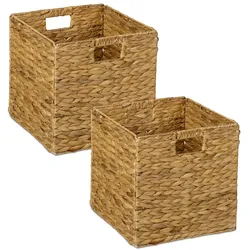
Relaxdays Aufbewahrungskorb, 2er Set, Wasserhyazinthe, Kleidung, Spielzeug, 30x30x30 cm, geflochtener Regalkorb, naturMit diesem quadratischen Aufbewahrungskorb im Set holst Du Dir einen praktischen und zugleich dekorativen Ordnungshelfer nach Hause. Ob als Badezimmerkörbe für Handtücher, Regalkörbe für Socken und Unterwäsche im Schlafzimmer oder andere Utensilien im Wohnzimmer – dank der geräumigen Größe lassen sich alle Kleinigkeiten des Alltags übersichtlich in den Ordnungskörben verstauen. Dabei überzeugt die Aufbewahrungsbox aus natürliches Wasserhyazinthe mit ihrem geflochtenen Design. Lieferumfang Regalkorb in Setgröße nach Wahl37,98 €*Versand: 0,00 €Sichere Weiterleitung zum Anbieter
-
PLKASHUC Rattan-geflochtene Aufbewahrungsbank, Ottomane for Schuhe, Spielzeug, Kleidung(Grey,80x30x40cm(31x12x16inch))PLKASHUC Rattan-geflochtene Aufbewahrungsbank, Ottomane for Schuhe, Spielzeug, Kleidung(Grey,80x30x40cm(31x12x16inch)). MULTIFUNKTIONALE LAGERUNG: Diese vielseitige Aufbewahrungsbank aus Rattangeflecht dient als Schuhbank, Spielzeugkiste, Kleidungsorganisator, Fußstütze, zusätzlicher Sitzplatz oder lässiger Couchtisch und sorgt so for Ordnung in Ihrem Wohnzimmer, Eingangsbereich, Schlafzimmer oder Wohnheim. KLASSISCHES RATTAN-DESIGN: Der handgeflochtene Rattan-Stil und der Massivholzrahmen sorgen for einen zeitlosen Vintage-Look, der die Einrichtung im Wohnzimmer, im Eingangsbereich, im Büro oder im Wohnheim ergänzt und Ihrem Raum gleichzeitig eine stilvolle, funktionale Note verleiht. STABIL UND KOMFORTABEL: Hergestellt aus hochwertigem Kunststoff, einer Sofa-Schwammpolsterung mit hoher Rückfederung und einer dicken Basis aus hochdichter Faserplatte bietet dieser Aufbewahrungshocker bequeme Sitzgelegenheiten und stabilen, langanhaltenden Halt for den täglichen Gebrauch. VIEL STAURAUM: Dieser Aufbewahrungshocker ist in den Größen 60 x 30 x 40 cm und 50 x 30 x 40 cm erhältlich und bietet großzügigen Platz for Schuhe, Spielzeug, Bücher und Decken, ohne zu viel Platz einzunehmen. VIELSEITIGE ERGÄNZUNG for ZUHAUSE: Verwenden Sie ihn als Kinderstuhl, Leseplatz, kleiner Sofa-Ottomane, Bücherregal oder Terrassen-Fußhocker; Dieser gewebte Aufbewahrungswürfel passt sich jedem Raum und Lebensstil an und sorgt gleichzeitig for Ordnung in Ihren Sachen. Farbe:Grau163,01 €*Versand: 0,00 €Sichere Weiterleitung zum Anbieter



-
Wie öffne ich das Snipping Tool?
Um das Snipping Tool zu öffnen, kannst du entweder die Windows-Suche verwenden und nach "Snipping Tool" suchen. Alternativ kannst du auch die Tastenkombination "Windows-Taste + Shift + S" drücken, um das Snipping Tool direkt zu öffnen. Eine weitere Möglichkeit ist, das Snipping Tool über das Startmenü unter "Windows-Zubehör" zu finden und von dort aus zu öffnen. Du kannst auch einen Rechtsklick auf die Taskleiste machen, "Neu" auswählen und dann "Snipping Tool" anklicken, um es zu öffnen. **
-
Wo werden Snipping Tool Bilder gespeichert?
Das Snipping Tool speichert standardmäßig die erstellten Bilder in der Zwischenablage. Wenn du ein Bild mit dem Snipping Tool aufgenommen hast, kannst du es in ein anderes Programm einfügen, z. B. in ein Bildbearbeitungsprogramm oder in ein Textverarbeitungsprogramm. Von dort aus kannst du das Bild dann speichern, wo du möchtest. Es gibt jedoch auch die Möglichkeit, die Einstellungen des Snipping Tools anzupassen, um die Bilder direkt an einem bestimmten Speicherort zu speichern. Hast du diese Einstellungen bereits geändert oder möchtest du wissen, wo die Standard-Speicherort für Snipping Tool Bilder ist? **
-
Was ist das Snipping Tool 3?
Das Snipping Tool 3 ist ein Bildschirmaufnahmeprogramm, das es Benutzern ermöglicht, Screenshots von ihrem Computerbildschirm zu erstellen. Es bietet verschiedene Aufnahmemodi wie Rechteck, Freiform, Fenster oder Vollbild. Mit dem Snipping Tool 3 können Benutzer ihre Screenshots bearbeiten, markieren und speichern, um sie später zu verwenden. Es ist ein nützliches Werkzeug für Präsentationen, Tutorials oder einfach nur zum Teilen von Bildschirminhalten. **
-
Wie benutze ich das Snipping Tool?
Um das Snipping Tool zu verwenden, öffne zuerst das Programm auf deinem Computer. Klicke dann auf "Neu" und wähle den Bereich aus, den du erfassen möchtest. Du kannst zwischen verschiedenen Arten von Ausschnitten wählen, z.B. Freihand, Rechteck oder Fenster. Nachdem du den gewünschten Bereich ausgewählt hast, kannst du den Ausschnitt speichern, kopieren oder markieren. Du kannst das Snipping Tool auch verwenden, um Notizen oder Markierungen auf dem Bildschirmausschnitt hinzuzufügen. **


Wie finde ich das Snipping Tool?
Das Snipping Tool ist eine integrierte Anwendung in Windows-Betriebssystemen, die es Benutzern ermöglicht, Screenshots zu erstellen. Um das Snipping Tool zu finden, können Sie einfach die Windows-Suche verwenden und nach "Snipping Tool" suchen. Alternativ können Sie auch auf das Startmenü klicken, "Alle Apps" auswählen und nach dem Snipping Tool suchen. Eine weitere Möglichkeit besteht darin, die Tastenkombination "Windows-Taste + Shift + S" zu verwenden, um das Snipping Tool schnell zu öffnen. Wenn Sie das Snipping Tool häufig verwenden, können Sie es auch an die Taskleiste oder den Desktop anheften, um einen schnellen Zugriff zu haben. **
Wie funktioniert Snipping Tool Windows 10?
Das Snipping Tool ist ein integriertes Programm in Windows 10, mit dem Benutzer Screenshots erstellen können. Um das Snipping Tool zu verwenden, öffnen Sie es entweder über die Suche in der Taskleiste oder über das Startmenü. Wählen Sie dann die Art des Screenshots aus, den Sie erstellen möchten (Vollbild, rechteckiger Ausschnitt, freie Form oder Fenster). Klicken Sie auf "Neu" und ziehen Sie den Cursor über den Bereich, den Sie erfassen möchten. Anschließend können Sie den Screenshot speichern, kopieren oder bearbeiten. **
Top-Angebote
Produkte zum Begriff Snipping:
-
Rex, Margit: Körper, Gesundheit, ErnährungKörper, Gesundheit, Ernährung , Differenzierte Materialien zur Entwicklung und Festigung von Grundwissen im Sachunterricht (2. bis 4. Klasse) , Zündkabel & Zündkabelstecker > Elektrik & Zündungen , Erscheinungsjahr: 20180601, Produktform: Kartoniert, Beilage: Kopiervorlagen, klebegebunden, Titel der Reihe: Grundwissen Sachunterricht##, Autoren: Rex, Margit, Seitenzahl/Blattzahl: 80, Themenüberschrift: EDUCATION / Teaching Methods & Materials / General, Keyword: 2. bis 4. Klasse; Grundschule; Sachunterricht; Themenübergreifend, Fachschema: Sachunterricht / Lehrermaterial~Lernmittel~Unterrichtsmedium~Didaktik~Unterricht / Didaktik, Bildungsmedien Fächer: Sachunterricht, Fachkategorie: Schule und Lernen~Didaktische Kompetenz und Lehrmethoden, Bildungszweck: für den Primarbereich, Altersempfehlung / Lesealter: 23, Genaues Alter: GRS, Warengruppe: HC/Schulbücher/Unterrichtsmat./Lehrer, Fachkategorie: Unterrichtsmaterialien, Thema: Verstehen, Schulform: GRS, Text Sprache: ger, UNSPSC: 49019900, Warenverzeichnis für die Außenhandelsstatistik: 49019900, Verlag: Persen Verlag i.d. AAP, Verlag: Persen Verlag i.d. AAP, Verlag: Persen Verlag in der AAP Lehrerwelt GmbH, Länge: 293, Breite: 207, Höhe: 10, Gewicht: 494, Produktform: Kartoniert, Genre: Schule und Lernen, Genre: Schule und Lernen, Herkunftsland: DEUTSCHLAND (DE), Katalog: deutschsprachige Titel, Katalog: Gesamtkatalog, Katalog: Lagerartikel, Book on Demand, ausgew. Medienartikel, Relevanz: 0004, Tendenz: -1, Schulform: Grundschule, Unterkatalog: AK, Unterkatalog: Bücher, Unterkatalog: Hardcover, Unterkatalog: Lagerartikel, Unterkatalog: Schulbuch, WolkenId: 183114025,99 €*Versand: 0,00 €Sichere Weiterleitung zum Anbieter
-
Warum funktioniert Snipping Tool nicht?
Warum funktioniert Snipping Tool nicht? Gibt es eine Fehlermeldung, die angezeigt wird? Hast du versucht, das Programm neu zu starten oder deinen Computer neu zu starten? Möglicherweise liegt das Problem an fehlenden Berechtigungen oder an einer beschädigten Datei. Hast du die neueste Version des Snipping Tools installiert? **
-
Wie installiere ich Snipping Tool?
Um das Snipping Tool auf einem Windows-Computer zu installieren, müssen Sie zuerst sicherstellen, dass es nicht bereits auf Ihrem System vorhanden ist. Geben Sie dazu "Snipping Tool" in die Windows-Suchleiste ein. Wenn es nicht gefunden wird, können Sie es über die Systemsteuerung unter "Programme und Funktionen" installieren. Klicken Sie auf "Windows-Funktionen aktivieren oder deaktivieren" und suchen Sie nach dem Snipping Tool. Aktivieren Sie das Kontrollkästchen neben dem Snipping Tool und klicken Sie auf "OK". Das Snipping Tool sollte nun auf Ihrem Computer installiert sein und kann über die Windows-Suche oder das Startmenü geöffnet werden. **
-
Wie öffne ich das Snipping Tool?
Um das Snipping Tool zu öffnen, kannst du entweder die Windows-Suche verwenden und nach "Snipping Tool" suchen. Alternativ kannst du auch die Tastenkombination "Windows-Taste + Shift + S" drücken, um das Snipping Tool direkt zu öffnen. Eine weitere Möglichkeit ist, das Snipping Tool über das Startmenü unter "Windows-Zubehör" zu finden und von dort aus zu öffnen. Du kannst auch einen Rechtsklick auf die Taskleiste machen, "Neu" auswählen und dann "Snipping Tool" anklicken, um es zu öffnen. **
-
Wo werden Snipping Tool Bilder gespeichert?
Das Snipping Tool speichert standardmäßig die erstellten Bilder in der Zwischenablage. Wenn du ein Bild mit dem Snipping Tool aufgenommen hast, kannst du es in ein anderes Programm einfügen, z. B. in ein Bildbearbeitungsprogramm oder in ein Textverarbeitungsprogramm. Von dort aus kannst du das Bild dann speichern, wo du möchtest. Es gibt jedoch auch die Möglichkeit, die Einstellungen des Snipping Tools anzupassen, um die Bilder direkt an einem bestimmten Speicherort zu speichern. Hast du diese Einstellungen bereits geändert oder möchtest du wissen, wo die Standard-Speicherort für Snipping Tool Bilder ist? **
Ähnliche Suchbegriffe für Snipping
-
Relaxdays Aufbewahrungskorb, 2er Set, Wasserhyazinthe, Kleidung, Spielzeug, 30x30x30 cm, geflochtener Regalkorb, naturMit diesem quadratischen Aufbewahrungskorb im Set holst Du Dir einen praktischen und zugleich dekorativen Ordnungshelfer nach Hause. Ob als Badezimmerkörbe für Handtücher, Regalkörbe für Socken und Unterwäsche im Schlafzimmer oder andere Utensilien im Wohnzimmer – dank der geräumigen Größe lassen sich alle Kleinigkeiten des Alltags übersichtlich in den Ordnungskörben verstauen. Dabei überzeugt die Aufbewahrungsbox aus natürliches Wasserhyazinthe mit ihrem geflochtenen Design. Lieferumfang Regalkorb in Setgröße nach Wahl37,98 €*Versand: 0,00 €Sichere Weiterleitung zum Anbieter
-
PLKASHUC Rattan-geflochtene Aufbewahrungsbank, Ottomane for Schuhe, Spielzeug, Kleidung(Grey,80x30x40cm(31x12x16inch))PLKASHUC Rattan-geflochtene Aufbewahrungsbank, Ottomane for Schuhe, Spielzeug, Kleidung(Grey,80x30x40cm(31x12x16inch)). MULTIFUNKTIONALE LAGERUNG: Diese vielseitige Aufbewahrungsbank aus Rattangeflecht dient als Schuhbank, Spielzeugkiste, Kleidungsorganisator, Fußstütze, zusätzlicher Sitzplatz oder lässiger Couchtisch und sorgt so for Ordnung in Ihrem Wohnzimmer, Eingangsbereich, Schlafzimmer oder Wohnheim. KLASSISCHES RATTAN-DESIGN: Der handgeflochtene Rattan-Stil und der Massivholzrahmen sorgen for einen zeitlosen Vintage-Look, der die Einrichtung im Wohnzimmer, im Eingangsbereich, im Büro oder im Wohnheim ergänzt und Ihrem Raum gleichzeitig eine stilvolle, funktionale Note verleiht. STABIL UND KOMFORTABEL: Hergestellt aus hochwertigem Kunststoff, einer Sofa-Schwammpolsterung mit hoher Rückfederung und einer dicken Basis aus hochdichter Faserplatte bietet dieser Aufbewahrungshocker bequeme Sitzgelegenheiten und stabilen, langanhaltenden Halt for den täglichen Gebrauch. VIEL STAURAUM: Dieser Aufbewahrungshocker ist in den Größen 60 x 30 x 40 cm und 50 x 30 x 40 cm erhältlich und bietet großzügigen Platz for Schuhe, Spielzeug, Bücher und Decken, ohne zu viel Platz einzunehmen. VIELSEITIGE ERGÄNZUNG for ZUHAUSE: Verwenden Sie ihn als Kinderstuhl, Leseplatz, kleiner Sofa-Ottomane, Bücherregal oder Terrassen-Fußhocker; Dieser gewebte Aufbewahrungswürfel passt sich jedem Raum und Lebensstil an und sorgt gleichzeitig for Ordnung in Ihren Sachen. Farbe:Grau163,01 €*Versand: 0,00 €Sichere Weiterleitung zum Anbieter
-
PLKASHUC Rattan-geflochtene Aufbewahrungsbank, Ottomane for Schuhe, Spielzeug, Kleidung(Grey,70x30x40cm(28x12x16inch))PLKASHUC Rattan-geflochtene Aufbewahrungsbank, Ottomane for Schuhe, Spielzeug, Kleidung(Grey,70x30x40cm(28x12x16inch)). MULTIFUNKTIONALE LAGERUNG: Diese vielseitige Aufbewahrungsbank aus Rattangeflecht dient als Schuhbank, Spielzeugkiste, Kleidungsorganisator, Fußstütze, zusätzlicher Sitzplatz oder lässiger Couchtisch und sorgt so for Ordnung in Ihrem Wohnzimmer, Eingangsbereich, Schlafzimmer oder Wohnheim. KLASSISCHES RATTAN-DESIGN: Der handgeflochtene Rattan-Stil und der Massivholzrahmen sorgen for einen zeitlosen Vintage-Look, der die Einrichtung im Wohnzimmer, im Eingangsbereich, im Büro oder im Wohnheim ergänzt und Ihrem Raum gleichzeitig eine stilvolle, funktionale Note verleiht. STABIL UND KOMFORTABEL: Hergestellt aus hochwertigem Kunststoff, einer Sofa-Schwammpolsterung mit hoher Rückfederung und einer dicken Basis aus hochdichter Faserplatte bietet dieser Aufbewahrungshocker bequeme Sitzgelegenheiten und stabilen, langanhaltenden Halt for den täglichen Gebrauch. VIEL STAURAUM: Dieser Aufbewahrungshocker ist in den Größen 60 x 30 x 40 cm und 50 x 30 x 40 cm erhältlich und bietet großzügigen Platz for Schuhe, Spielzeug, Bücher und Decken, ohne zu viel Platz einzunehmen. VIELSEITIGE ERGÄNZUNG for ZUHAUSE: Verwenden Sie ihn als Kinderstuhl, Leseplatz, kleiner Sofa-Ottomane, Bücherregal oder Terrassen-Fußhocker; Dieser gewebte Aufbewahrungswürfel passt sich jedem Raum und Lebensstil an und sorgt gleichzeitig for Ordnung in Ihren Sachen. Farbe:Grau173,85 €*Versand: 0,00 €Sichere Weiterleitung zum Anbieter
-
PLKASHUC Rattan-geflochtene Aufbewahrungsbank, Ottomane for Schuhe, Spielzeug, Kleidung(Grey,50x30x40cm(20x12x16inch))PLKASHUC Rattan-geflochtene Aufbewahrungsbank, Ottomane for Schuhe, Spielzeug, Kleidung(Grey,50x30x40cm(20x12x16inch)). MULTIFUNKTIONALE LAGERUNG: Diese vielseitige Aufbewahrungsbank aus Rattangeflecht dient als Schuhbank, Spielzeugkiste, Kleidungsorganisator, Fußstütze, zusätzlicher Sitzplatz oder lässiger Couchtisch und sorgt so for Ordnung in Ihrem Wohnzimmer, Eingangsbereich, Schlafzimmer oder Wohnheim. KLASSISCHES RATTAN-DESIGN: Der handgeflochtene Rattan-Stil und der Massivholzrahmen sorgen for einen zeitlosen Vintage-Look, der die Einrichtung im Wohnzimmer, im Eingangsbereich, im Büro oder im Wohnheim ergänzt und Ihrem Raum gleichzeitig eine stilvolle, funktionale Note verleiht. STABIL UND KOMFORTABEL: Hergestellt aus hochwertigem Kunststoff, einer Sofa-Schwammpolsterung mit hoher Rückfederung und einer dicken Basis aus hochdichter Faserplatte bietet dieser Aufbewahrungshocker bequeme Sitzgelegenheiten und stabilen, langanhaltenden Halt for den täglichen Gebrauch. VIEL STAURAUM: Dieser Aufbewahrungshocker ist in den Größen 60 x 30 x 40 cm und 50 x 30 x 40 cm erhältlich und bietet großzügigen Platz for Schuhe, Spielzeug, Bücher und Decken, ohne zu viel Platz einzunehmen. VIELSEITIGE ERGÄNZUNG for ZUHAUSE: Verwenden Sie ihn als Kinderstuhl, Leseplatz, kleiner Sofa-Ottomane, Bücherregal oder Terrassen-Fußhocker; Dieser gewebte Aufbewahrungswürfel passt sich jedem Raum und Lebensstil an und sorgt gleichzeitig for Ordnung in Ihren Sachen. Farbe:Grau173,85 €*Versand: 0,00 €Sichere Weiterleitung zum Anbieter
-
Was ist das Snipping Tool 3?
Das Snipping Tool 3 ist ein Bildschirmaufnahmeprogramm, das es Benutzern ermöglicht, Screenshots von ihrem Computerbildschirm zu erstellen. Es bietet verschiedene Aufnahmemodi wie Rechteck, Freiform, Fenster oder Vollbild. Mit dem Snipping Tool 3 können Benutzer ihre Screenshots bearbeiten, markieren und speichern, um sie später zu verwenden. Es ist ein nützliches Werkzeug für Präsentationen, Tutorials oder einfach nur zum Teilen von Bildschirminhalten. **
-
Wie benutze ich das Snipping Tool?
Um das Snipping Tool zu verwenden, öffne zuerst das Programm auf deinem Computer. Klicke dann auf "Neu" und wähle den Bereich aus, den du erfassen möchtest. Du kannst zwischen verschiedenen Arten von Ausschnitten wählen, z.B. Freihand, Rechteck oder Fenster. Nachdem du den gewünschten Bereich ausgewählt hast, kannst du den Ausschnitt speichern, kopieren oder markieren. Du kannst das Snipping Tool auch verwenden, um Notizen oder Markierungen auf dem Bildschirmausschnitt hinzuzufügen. **
-
Wie finde ich das Snipping Tool?
Das Snipping Tool ist eine integrierte Anwendung in Windows-Betriebssystemen, die es Benutzern ermöglicht, Screenshots zu erstellen. Um das Snipping Tool zu finden, können Sie einfach die Windows-Suche verwenden und nach "Snipping Tool" suchen. Alternativ können Sie auch auf das Startmenü klicken, "Alle Apps" auswählen und nach dem Snipping Tool suchen. Eine weitere Möglichkeit besteht darin, die Tastenkombination "Windows-Taste + Shift + S" zu verwenden, um das Snipping Tool schnell zu öffnen. Wenn Sie das Snipping Tool häufig verwenden, können Sie es auch an die Taskleiste oder den Desktop anheften, um einen schnellen Zugriff zu haben. **
-
Wie funktioniert Snipping Tool Windows 10?
Das Snipping Tool ist ein integriertes Programm in Windows 10, mit dem Benutzer Screenshots erstellen können. Um das Snipping Tool zu verwenden, öffnen Sie es entweder über die Suche in der Taskleiste oder über das Startmenü. Wählen Sie dann die Art des Screenshots aus, den Sie erstellen möchten (Vollbild, rechteckiger Ausschnitt, freie Form oder Fenster). Klicken Sie auf "Neu" und ziehen Sie den Cursor über den Bereich, den Sie erfassen möchten. Anschließend können Sie den Screenshot speichern, kopieren oder bearbeiten. **
* Alle Preise verstehen sich inklusive der gesetzlichen Mehrwertsteuer und ggf. zuzüglich Versandkosten. Die Angebotsinformationen basieren auf den Angaben des jeweiligen Shops und werden über automatisierte Prozesse aktualisiert. Eine Aktualisierung in Echtzeit findet nicht statt, so dass es im Einzelfall zu Abweichungen kommen kann. ** Hinweis: Teile dieses Inhalts wurden von KI erstellt.